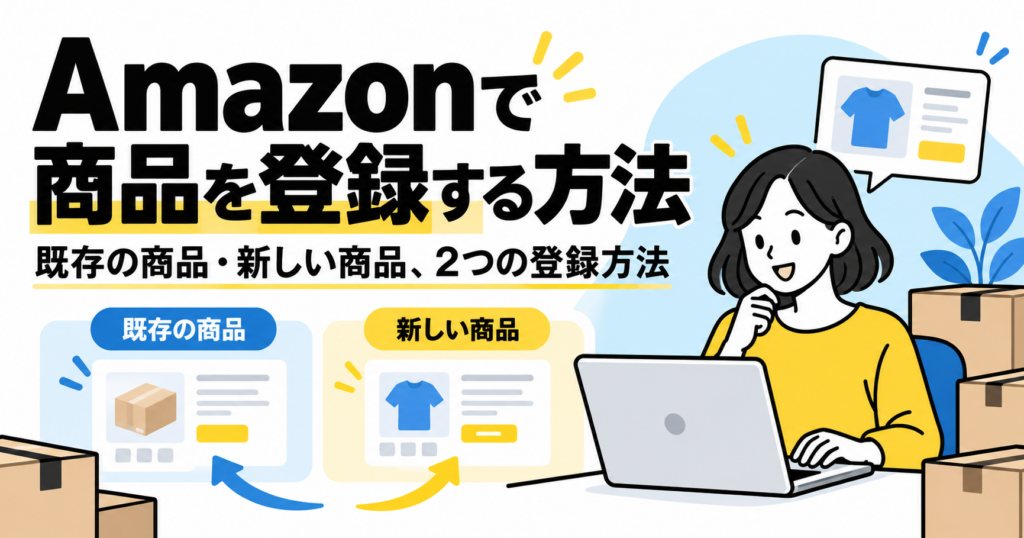
Amazonで商品を登録するときは、同じ商品がAmazonにすでに登録されているかを確認するところから始めます。同じ商品が見つかったら既存の商品ページへ出品情報を追加。見つからなければ、商品の情報を確認したうえで新しい商品ページを作成します。この記事では、1商品ずつ登録する方法を説明します。

元Amazon社員
鬼島 智 Satoshi Kijima
2017年にアマゾンジャパンへ入社。販売事業者の支援を経験し、2020年に有料コンサルティングサービスの立ち上げに参画。
プロフィールと記事を見る商品登録の前に用意するもの。
商品の情報
商品名、ブランド・メーカー、型番、JANコードなど。正確な型番やセット内容まで確認します。
販売する条件
販売価格、販売する数、商品の状態、配送方法を決めておきます。
新しい商品の素材
新規登録なら、商品画像、説明文、商品仕様やサイズなども用意しておきましょう。
ASIN・JAN・SKUって何が違う?
| 用語 | 意味・役割 | 使用する場面 |
|---|---|---|
| ASIN | Amazonの商品を識別する番号 | 登録済みの商品を探すとき |
| JANコード | 商品に付いている製品コードの一種 | 商品の検索や、新しい商品の識別情報 |
| SKU | 出品者が自分の在庫・出品情報を管理するための番号 | 登録時の管理番号として利用 |
同じ商品がAmazonにあるか、確認しよう。
セラーセントラルにログインして、メニューの[カタログ]→[商品登録]を開きます。販売する商品の名前、ASIN、JANコードなどで検索してみましょう。
同じ商品が見つかった

すでにある商品ページに、販売価格や在庫などを追加します。
- 型番・容量・色・セット内容まで一致するか確認
- 次の「既存商品」の手順へ
同じ商品が見つからない

検索条件を変えても見つからないか確かめてから、新しい商品ページの作成へ進みます。
- 表記違い・製品コードでも再検索
- 次の「新規商品」の手順へ
似た名前の商品が複数あることも、検索語によって表示されないこともあります。まず型番・JANコードなどでも確認しましょう。サイズ・色・個数・セット内容が違う場合は、同じ商品として扱わないよう注意してください。
すでに商品ページがある場合は、この順番で。
-
[カタログ]→[商品登録]を開く
セラーセントラルにログインし、メニューから[カタログ]→[商品登録]へ。商品の出品画面で検索欄を探します。
-
商品名・ASIN・JANコードで探す
検索欄に商品を特定できる情報を入力し、検索結果を表示します。商品名だけでなく、型番や製品コードでも調べられます。
-
正しい商品を選んで、状態を指定する
検索結果の画像・型番・容量・色・セット内容を確認して対象商品を選びます。販売する商品のコンディション(新品など)を選択してください。
-
[この商品を出品する]へ進む
ボタンが表示されたら選択します。[出品を申請]と表示される場合は、必要な書類や許可条件を確認して申請を進めます。承認が必要な商品は、先にその手続きを終えましょう。
-
[出品情報]で価格・在庫・配送を設定する
販売価格、在庫数、商品のコンディション、配送方法などを入力します。SKUも設定したいときは、画面左の[項目]から[おすすめ]や[すべての項目]を選び、入力欄を表示します。表示項目は商品によって異なります。
-
[保存して終了]を押し、登録結果を確認する
内容を見直して[保存して終了]をクリックします。登録後は[全在庫の管理]で対象商品を探し、出品ステータスや価格・在庫などが意図どおりか確認してください。
新しい商品ページを作る場合は、この順番で。
同じ商品がAmazonに登録されていない場合は、[空白のフォーム]から商品情報を入力します。
-
[カタログ]→[商品登録]を開く
セラーセントラルのメニューから[カタログ]→[商品登録]へ進みます。
-
[空白のフォーム]を選び、[開始]を押す
商品の出品画面で[空白のフォーム]を選択し、[開始]をクリックします。商品画像やWeb URLから始める方法もありますが、ここでは空白のフォームで進めます。
-
商品名を入力して、カテゴリーを確かめる
商品名を入力するとカテゴリー候補が表示されます。正しければ[確認する]を選び、違っていれば[その他を選択する]から適切なカテゴリーを選び直します。
-
ブランド・製品コードなどを入力して[次へ]
画面で求められる商品名・ブランド名・製品コード(JANなど)やその他の識別情報を入力します。必須の項目に抜けがないかを確かめて[次へ]を押しましょう。
-
[説明]と[商品詳細]で商品情報を入力する
[説明]や[商品詳細]のタブで、商品説明・主な特徴・画像・サイズなどを入力します。入力欄や必須項目はカテゴリーによって違うので、画面に表示される項目を優先してください。
-
[出品情報]で販売条件を入力する
販売価格、在庫数、商品のコンディション、配送方法などを設定します。自社配送かFBAかも運用方針に合わせて確認しましょう。
-
[送信]して、登録結果を確認する
商品名・製品コード・ブランド・画像・価格・在庫を見直してから[送信]します。入力エラーが残る場合は表示内容に従って修正し、登録後は[全在庫の管理]で出品ステータスを確認してください。
新規登録では、ほとんどのカテゴリーで製品コードが必要です。コードのない商品は、条件に応じて製品コード免除を申請できる場合があります。勝手な数字を入力せず、Amazon公式の製品コード案内を確認しましょう。
入力する項目で迷ったら、ここを確認。
| 入力項目 | 何を書く? | 注意したいこと |
|---|---|---|
| 商品名 | 販売する商品の正式な名称 | 仕様や型番を正確に。誇張しない |
| ブランド・メーカー | 商品やパッケージに表示された名称 | 実際の表示と一致させる |
| 製品コード | JANなどの有効なコード | 別商品のコードを流用しない |
| 商品画像 | 商品の内容が分かる画像 | 該当カテゴリーの画像要件を確認 |
| 価格・在庫数 | 実際の販売価格と販売可能な数量 | 入力ミスがないか保存前に確認 |
| 配送方法 | 自社配送またはAmazonによる配送代行(FBA)など | 登録後に必要な作業が違う |
登録後、すぐ販売できるとは限らない。
商品情報が保存できても、それだけで購入者が注文できる状態とは限りません。登録した商品を[全在庫の管理]で探して、出品ステータスや在庫数、販売価格を確認しましょう。
自社配送の場合
在庫数と価格に加えて、配送設定や出荷対応の準備を確認します。
- 販売可能な数量が正しいか
- 配送に必要な設定が済んでいるか
FBAを使う場合
商品登録とは別に、Amazonの倉庫へ在庫を送るための納品準備が必要です。
- FBAとしての設定や納品手続きを確認
- 受領・販売可能な在庫になったか確認
出品情報に問題がある場合は、[全在庫の管理]で表示される案内を確認して修正します。アカウント健全性や出品許可に関する制限がある場合は、その案内を優先してください。
登録できないときは、ここから確認しよう。
| 困っていること | 確認すること |
|---|---|
| 商品が見つからない | ASIN・JAN・型番でも再検索。同一商品のページが本当にないか確認 |
| [出品を申請]と表示される | 必要な許可・書類・申請状況を確認 |
| 製品コードを入力できない | コードの種類・番号の正しさ・免除の対象条件を確認 |
| ブランド関連のエラーが出る | ブランド表記とAmazonの案内を確認し、必要なら証明資料を準備 |
| [送信]や保存ができない | 赤く表示されたエラー・必須欄・画像要件を順に確認 |
| 登録後に販売できない | [全在庫の管理]のステータス、出品制限、価格・在庫・配送設定を確認 |
エラーコード・表示された文章・対象ASINやSKUを控え、セラーセントラルのヘルプからお問い合わせください。アカウント情報や個人情報が写った画面を第三者へ公開しないよう注意しましょう。
よくある質問。
既存の商品ページにそのまま出品していい?
商品が完全に一致し、出品可能な場合は、既存の商品ページに出品情報を追加できます。型番や内容量などが違う場合は、同じ商品として登録しないでください。
JANコードがない商品も登録できる?
商品やカテゴリーの条件により、製品コード免除を申請できる場合があります。正式な手続きを確認してください。
一度登録した商品の価格や在庫数は変更できる?
出品情報は後から更新できます。[全在庫の管理]などから対象商品を探し、変更する項目を確認してください。
商品登録が終わったら、すぐ売り始められる?
必ずしもそうではありません。出品制限や入力エラー、在庫・配送方法などを確認してください。FBAの場合は納品手続きも必要です。
商品の色やサイズ違いも同じ商品として登録する?
色やサイズの違いはバリエーション(親子関係)として扱うことがあります。カテゴリーによって要件が異なるため、通常の既存商品への出品と混同せず、公式の案内を確認してください。
商品をまとめて登録したいときは?
多数の商品にはファイルによる一括商品登録の方法もあります。この記事は1商品ずつ登録する手順を対象にしています。
最後に、ここをチェック。
登録したら、この5つを確認しよう。
- 同じ商品ページに出品しているか、または商品情報を正しく新規作成したか
- 商品名・型番・ブランド・画像は正しいか
- 価格・在庫数・配送方法は意図どおりか
- [全在庫の管理]で出品ステータスを確認したか
- 制限・エラー・FBA納品など、残りの作業を把握しているか
 運営会社IRUNEからのご案内
商品登録の先も、運用まで相談したいとき。
商品ページの作り込みや販売開始後の運用まで、自社だけで進めるのが難しい場合は、運営会社IRUNEのAmazon運用支援もご検討ください。
IRUNEの運用支援を見るAmazon公式の確認先(画面名・入力項目・出品条件は変更される場合があります)
この記事では1商品ずつ登録する基本操作を解説しています。実際の画面で表示される入力欄やボタン名は、アカウント・カテゴリー・仕様変更により異なる場合があります。