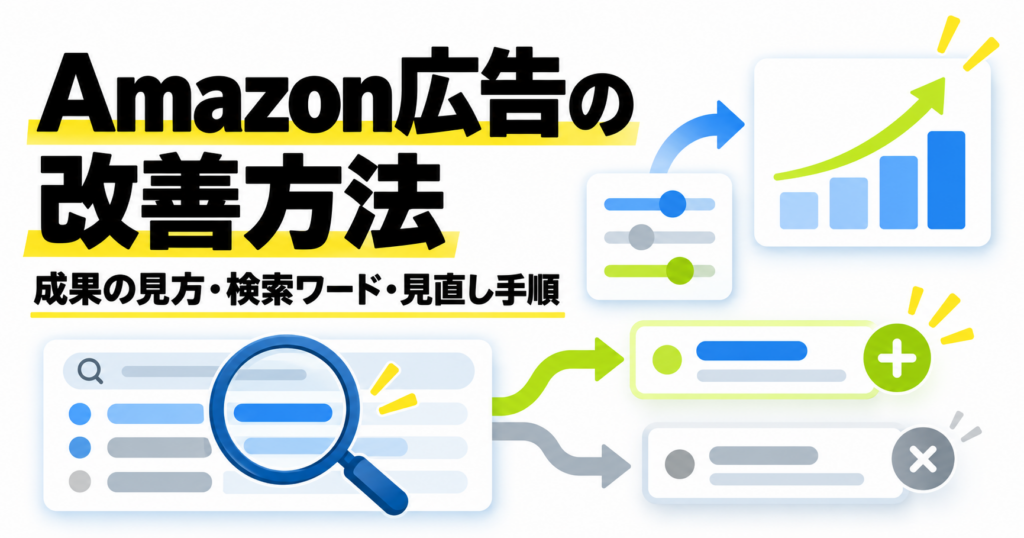
配信中のAmazon広告は、広告費と売上を確認したうえで、成果の良い検索ワードと見直したい検索ワードを分けるところから改善を進めます。キャンペーンの数字を確認し、検索ワードレポートで実際にクリックされた語句を調べます。売上につながっている語句はキーワードへの追加、関係のない語句や成果の低い語句は除外などを検討します。
ここでは、すでに配信しているスポンサープロダクト広告を対象に、確認から最初の改善まで進めます。

元Amazon社員
鬼島 智 Satoshi Kijima
2017年にアマゾンジャパンへ入社。販売事業者の支援を経験し、2020年に有料コンサルティングサービスの立ち上げに参画。
プロフィールと記事を見る最初に、確認する対象と期間を決める。
対象の広告
確認したい商品やスポンサープロダクト広告のキャンペーンを選びます。
集計期間
最初は直近14日間または30日間など、ある程度まとまった期間で見ます。
広告の目的
売上拡大が目的か、広告費を抑えたいのかを確認します。同じ数字でも判断が変わります。
キャンペーンマネージャーで成果を確認する。
まずは広告全体の状況を見て、詳しく確認するキャンペーンを絞ります。
-
キャンペーンマネージャーを開く
セラーセントラルの[広告]から[キャンペーンマネージャー]に進みます。広告コンソールに切り替わった場合は、確認する広告アカウントと国・地域が合っているかを確認します。
-
スポンサープロダクト広告を表示する
キャンペーン一覧で、広告タイプやフィルターを使ってスポンサープロダクト広告に絞ります。複数の広告タイプを運用している場合は、混ぜずに確認します。
-
日付の範囲を設定する
画面の日付選択から、直近14日間や30日間などを指定します。比較するときは、前回も同じ日数・条件に揃えましょう。
-
表示する数字を揃える
キャンペーン一覧の指標や列の設定で、インプレッション数・クリック数・広告費・広告経由の売上・注文数・ACOSを確認します。項目が見当たらなければ、列の表示設定を開いてください。
-
広告費が大きいキャンペーンから見る
広告費の多い順に並べ、売上やACOSと照らし合わせます。「費用は使っているのに売上が少ない」「売上は出ているが費用も大きい」など、気になるキャンペーン名を控えます。
-
キャンペーンを開き、内訳を見る
対象のキャンペーン名をクリックし、広告グループやターゲティングごとの数字を確認します。どの商品・キーワード・ターゲットに費用が使われているかを見ていきます。
最初に見る数字は、この6つ。
| 指標 | 意味・役割 | 確認すること |
|---|---|---|
| インプレッション数 | 広告が表示された回数 | そもそも広告が表示されているか |
| クリック数 | 広告がクリックされた回数 | 興味を持って商品ページへ来ているか |
| CTR | 表示回数に対するクリックの割合 | 表示されてもクリックされにくくないか |
| 広告費 | 広告にかかった費用 | どのキャンペーンに費用を使っているか |
| 広告経由の売上・注文数 | 広告成果として計測された売上と注文 | クリックが購入につながっているか |
| ACOS | 広告費 ÷ 広告経由の売上 × 100 | 広告売上に対する費用の割合 |
目標とするACOSは、商品の利益率、手数料、販売方針によって変わります。新商品の認知を広げたい時期と、利益を重視する時期でも判断は異なります。広告経由の売上がゼロの場合は、ACOSを数値で比較できないこともあります。
数字に応じて、見直す場所を決める。
数字の動きによって、最初に確認する場所が違います。
| 今の状況 | 最初に確認すること |
|---|---|
| 広告がほとんど表示されない | 配信状態、広告対象商品の在庫・出品状態、入札額、ターゲティング、予算を確認する。 |
| 表示されるがクリックが少ない | 検索意図と商品の一致、メイン画像、商品名、価格を確認する。CTRは同じ広告タイプや商品と比較する。 |
| クリックはあるが注文が少ない | 商品詳細ページの画像・説明・価格・レビュー・在庫、検索語との関連性を確認する。 |
| 売上はあるがACOSが高い | 検索語やターゲットごとの広告費と売上を比べ、入札や除外の候補を探す。 |
| 成果のよい検索語がある | その検索語と関連するターゲティングを確認し、維持・追加・入札調整を検討する。 |
検索ワードレポートでは、売上につながっている語句と、広告費だけがかかっている語句の両方を確認します。
検索ワードレポートで、実際の検索語を確認する。
「設定したキーワード」と「購入者が実際に検索した言葉」は、必ずしも同じではありません。検索ワードレポートでは、広告のクリックにつながった検索語や、その成果を確認できます。
-
広告コンソールで[レポート]を開く
広告コンソールのサイドメニューから[レポート]へ進みます。画面によってはレポートのアイコンや[効果測定とレポート]の中にあります。
-
[レポートを作成]を選ぶ
新しいレポートの作成画面を開きます。キャンペーンタイプは[スポンサープロダクト広告]、レポートの種類は[検索ワード]を選びます。
-
集計期間を指定する
キャンペーンマネージャーで確認した日付に合わせます。必要に応じてレポート名も入力します。
-
レポートを実行してダウンロードする
作成・実行ボタンを押し、処理が完了したらレポート一覧からファイルをダウンロードします。すぐに表示されない場合は、作成状況を確認してください。
-
検索ワード別のクリック数・広告費・注文・売上を見る
ファイルを表計算ソフトで開き、まず広告費の多い順に並べます。広告費が大きいのに売上が少ない検索語と、売上につながっている検索語を分けて確認します。列名や出力項目はレポートによって異なります。
数回クリックされた段階では、注文がまだ付いていないだけかもしれません。Amazon Adsは、除外する前に少なくとも20クリックの実績を見て評価することを推奨しています。ただし20クリックは自動的に除外する基準ではありません。商品との関連性、広告費、注文数も合わせて確認します。
検索ワードを、追加する候補と除外する候補に分ける。
| 検索ワードの状況 | 次にすること |
|---|---|
| 商品と関連性が高く、注文・売上につながっている | 同じ語句をすでに登録していないか確認し、マニュアルターゲティングへの追加を検討する。 |
| 関連性はあるが、クリック数が少なく注文もない | すぐに除外せず、実績が増えてから再確認する。 |
| 商品と関係が薄い、または費用に対して成果が低い | 検索語・クリック数・広告費・売上を確認し、除外や入札見直しを検討する。 |
検索ワードレポートの検索語には、商品名だけでなくASINが含まれることもあります。ASINの場合はキーワード追加ではなく、商品ターゲティングで扱うかを確認してください。
売れている検索ワードを、キーワードに追加する。
売上につながっている検索ワードが見つかったら、マニュアルターゲティングで同じ語句を指定して広告を配信する方法があります。
-
検索ワードと成果を控える
検索ワードレポートから、追加したい語句のクリック数・注文数・売上・広告費を確認します。商品との関連性があるかも見てください。
-
マニュアルターゲティングの広告グループを選ぶ
キャンペーンマネージャーで、キーワードを設定するスポンサープロダクト広告のマニュアルキャンペーンと広告グループを開きます。オートターゲティングの広告グループにはキーワードを直接指定できないため、必要ならマニュアルキャンペーンを新しく作成します。
-
キーワードの追加画面を開く
対象の広告グループの[ターゲティング]または[キーワード]で追加操作を開きます。すでに同じ語句・一致タイプが登録されていないか確認してください。
-
検索ワードと一致タイプ、入札額を入力する
検索ワードをキーワードとして入力します。最初は[完全一致]で成果を追いやすくする方法があります。入札額は推奨入札額と現状のクリック単価を参考に決めます。
-
保存後、登録されたことを確認する
追加したキーワードが一覧に表示され、配信対象として設定されているか確認します。追加日を記録し、その後のクリック数・広告費・注文数を見てください。
注文が出ている語句を追加しただけで、売上が増えるとは限りません。元のキャンペーンとの重複も確認し、まずは配信結果を比較しましょう。
不要な検索ワードは、除外キーワードを検討する。
販売していない種類の商品を探す検索語や、十分なクリックがあるのに売上につながっていない検索語は、除外候補になります。除外前に検索語・注文数・広告費を確認してください。
-
対象のキャンペーンを開く
キャンペーンマネージャーで、見直したいスポンサープロダクト広告のキャンペーン名をクリックします。
-
[除外キーワード]を開く
キャンペーンの[除外キーワード]または[除外ターゲティング]に進みます。特定の広告グループだけを対象にする場合は、その広告グループの除外ターゲティングを開きます。
-
検索語と一致タイプを設定する
除外したい検索語を入力し、[完全一致]か[フレーズ一致]を選びます。完全一致は比較的対象を限定しやすく、フレーズ一致はより広い検索を除外する場合があります。
-
適用範囲を確認して保存する
キャンペーン全体に適用するのか、広告グループに適用するのかを確認して保存します。登録済みの除外キーワード一覧に追加されたかを確認してください。変更した日も控えておきます。
検索語に問題がないのにクリックが購入につながっていないなら、除外を増やす前に商品詳細ページを確認します。商品画像・商品名・価格・在庫・説明文など、購入の判断に必要な情報が揃っているかを見直してください。
変更したら、同じ条件で結果を比べよう。
| 記録する項目 | 記入する内容 |
|---|---|
| 変更日・対象 | いつ、どのキャンペーン・広告グループを変更したか |
| 変更内容 | 追加したキーワード、除外キーワード、一致タイプ、入札額、適用範囲など |
| 変更前 | 対象期間のクリック数・広告費・売上・ACOS |
| 変更後 | 一定期間後、同じ日数・条件で確認した数字 |
変更直後の数値だけで判断せず、実績が溜まってから同じ期間で比較します。一度に多くの設定を変えると、何が影響したのか分かりづらくなるため、最初は変更箇所を絞るのがおすすめです。
よくある質問。
ACOSは何%ならよいですか?
すべての商品に共通する目標値はありません。商品ごとの粗利、Amazonの手数料、配送費、広告の目的などを踏まえて判断します。ACOSだけで利益が出ているかどうかは決められません。
クリックはあるのに売上がゼロです。広告を止めるべきですか?
すぐに停止するとは限りません。集計期間とクリック数、検索語との関連性、商品の価格・画像・在庫などを確認します。実績が少ない段階では、判断を急がない方がよい場合もあります。
検索ワードレポートに何も出ません。
広告の配信・クリック実績があるか、広告タイプと対象期間が合っているか、作成処理が終わっているかを確認します。検索ワードレポートはクリックにつながった検索語を対象にします。
成果の良い検索ワードはオートターゲティングに追加できますか?
オートターゲティングでは検索語を手動でキーワードとして指定できません。マニュアルターゲティングの広告グループで追加するか、必要に応じてマニュアルキャンペーンを作成します。
オートターゲティングでも除外キーワードを設定できますか?
はい。スポンサープロダクト広告では、オート・マニュアルの両方で除外ターゲティングを利用できます。キャンペーンと広告グループのどちらへ適用するかも確認してください。
広告がほとんど表示されないときは?
キャンペーンの配信状態、広告対象商品の在庫と出品状況、入札額、ターゲティング、予算を確認してください。表示が少ない理由は一つとは限りません。
最後に、今回確認したこと。
見直し後に確認すること
- 対象キャンペーンと集計期間を揃えた
- 広告費・クリック・広告経由の売上・ACOSを確認した
- 検索ワードレポートで費用の使われ方を確認した
- 成果の良い検索ワードをキーワードに追加するか判断した
- 除外する検索ワードは実績と関連性を確認した
- 変更した設定と日付を記録した
- 次に結果を比較する日を決めた
 運営会社IRUNEからのご案内
広告の運用まで、相談したいとき。
検索ワードや入札額の見直し、広告と商品ページの改善など、継続的な運用が必要なときは、運営会社IRUNEのAmazon運用支援もご検討ください。
IRUNEの運用支援を見るAmazon公式の確認先(管理画面の名称や表示項目は変更される場合があります)
この記事は、配信中のスポンサープロダクト広告の成果確認と最初の見直しを対象としています。実際のメニュー名や使える機能はアカウント・広告タイプ・管理画面の更新によって異なる場合があります。